PRAKTISCHE GIDS
E-mail verhuizen: IMAP, DNS en checklist
Verhuis je mailbox met IMAP. Volg de stappen voor kopiëren, MX, SPF, DKIM en DMARC, met instructiebeelden, foutoplossingen en een controlelijst.
Broncontrole · Controles en revisiegeschiedenis
Gebruik de overstap-risicocheck voor open voorbereidingen en een stappenplan voor jouw website, e-mail en domein.
Maak de nieuwe mailboxen aan, kopieer de oude berichten en controleer de kopie. Wijzig daarna de MX-records en de verzendinstellingen van je eigen domein. Houd de oude mailboxen bereikbaar voor een laatste kopie en test ontvangen én verzenden. Je website en domeinregistratie hoeven hiervoor niet mee te verhuizen.
Deze handleiding is bedoeld voor mensen die hun mailbox naar een andere dienst willen overzetten. De route hieronder gebruikt IMAP: je ziet het oude en nieuwe account tegelijk in een mailprogramma en kopieert berichten tussen beide. Voor een eigen domein komt daar een DNS-wijziging bij. Met een adres van je oude aanbieder, zoals een adres op diens eigen domein, kun je meestal alleen berichten meenemen; behoud van dat adres hangt af van die aanbieder.
Toegang tot beide mailboxen, voldoende opslag op de nieuwe dienst en de officiële IMAP- en SMTP-instellingen. Bij een eigen domein heb je ook toegang tot het actieve DNS-beheer nodig. Reserveer een rustig omschakelmoment en laat het oude abonnement voorlopig doorlopen.
1. Inventariseer mailboxen en maak een onafhankelijke kopie
Maak per adres een lijst van de gebruikte mappen en opslag. Een alias is een extra adres dat bij een mailbox uitkomt; het is niet altijd een apart postvak. Noteer ook doorstuurregels, spaminstellingen, gedeelde toegang, afwezigheidsberichten en apparaten die mail ophalen. Denk aan scanners, formulieren en boekhoudsoftware die namens je domein verzenden.
| Adres | Wat moet mee? | Extra controle |
|---|---|---|
| info@voorbeeld.example | Postvak IN, Verzonden en klantmappen; 3 GB | Websiteformulier gebruikt dit afzenderadres |
| administratie@voorbeeld.example | Facturen, archief en bijlagen; 7 GB | Controleer ook oude lokale POP-berichten |
| contact@voorbeeld.example | Alias naar info; geen eigen berichten | Alias opnieuw instellen bij de nieuwe dienst |
Maak daarnaast een export of lokale archiefkopie die niet met de server blijft synchroniseren. Een gewone IMAP-cache is geen onafhankelijke back-up: een verwijdering kan ook naar de server en andere apparaten worden doorgegeven. Controleer of volledige berichten en bijlagen zijn gedownload, niet alleen onderwerpregels. Bewaar een gesloten mailprofiel of export op een tweede, beveiligde plek. Bron: werking van IMAP.
Contacten en agenda’s zijn aparte gegevens. Exporteer ze bijvoorbeeld als vCard/CSV en iCalendar als beide diensten die formaten ondersteunen. Controleer zelf veldnamen, afspraken en terugkerende gebeurtenissen na import. Wachtwoorden, handtekeningen, regels en bestaande gedeelde agenda’s worden niet vanzelf meegenomen door een IMAP-kopie.
2. Zet het nieuwe account klaar vóór je mail omschakelt
Kies een pakket dat je eigen domein ondersteunt als je je adres wilt behouden. Controleer hoeveel echte gebruikers, domeinen en aliassen inbegrepen zijn. Maak alle benodigde postvakken en aliassen aan. Laat iedere gebruiker zelf een uniek wachtwoord en waar beschikbaar tweestapsverificatie instellen.
Een provider kan eerst domeineigendom laten bewijzen met een TXT-record. Dat is een andere stap dan het vervangen van MX-records. Rond de verificatie af en haal de nieuwe servernamen, poorten, versleuteling en eventuele appwachtwoorden uit het account van de nieuwe provider. Sla een bestaand appwachtwoord niet op in je verhuisnotities.
Gebruik bij het oude account zo nodig de expliciete servernaam van de oude provider. Als het programma alleen mail.jouwdomein.nl gebruikt en je dat DNS-adres later wijzigt, kan ook de toegang tot het oude postvak ineens veranderen. Je wilt beide accounts tijdens de overgang blijven kunnen openen.
3. Kopieer IMAP-berichten met Thunderbird
Onderstaande route geldt wanneer beide diensten toegang via IMAP toestaan. De precieze menunamen verschillen per Thunderbird-versie. Gebruik bij een grote mailbox of gedeelde omgeving liever een ondersteunde migratiemethode van de provider als je daarmee meer controle over de eindkopie krijgt.
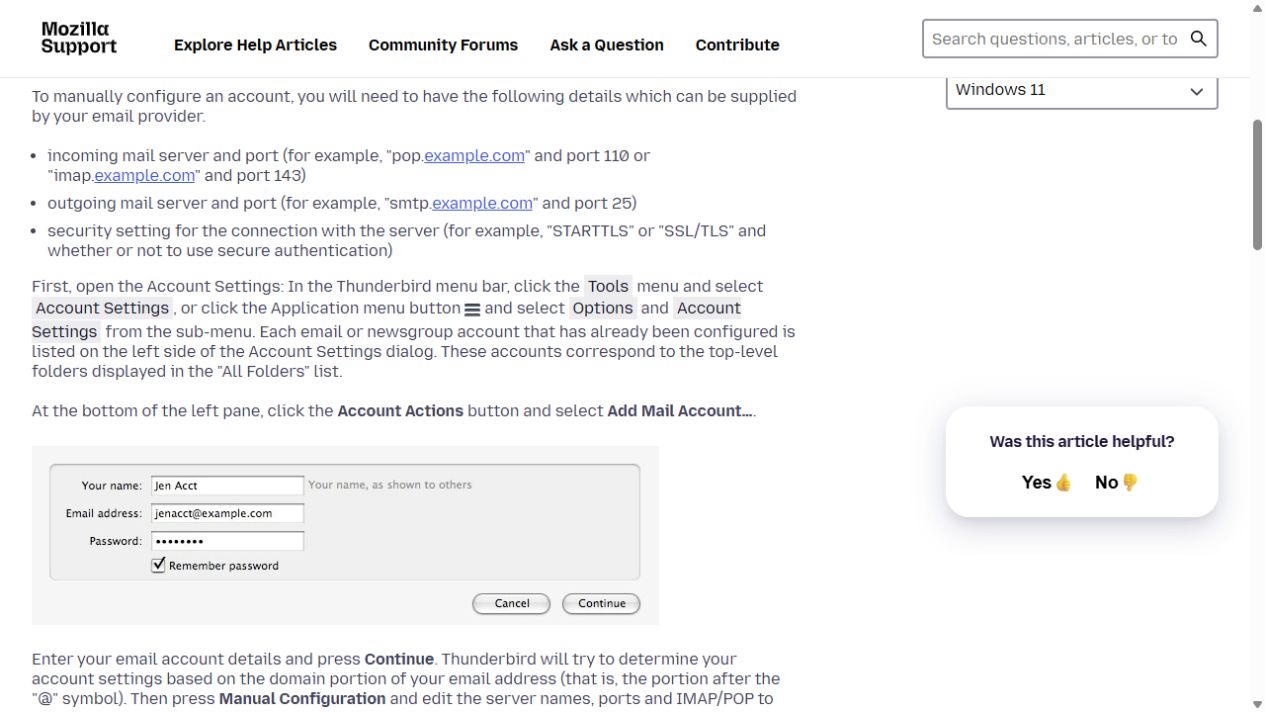
- Voeg het oude account toe. Open de accountinstellingen en kies een e-mailaccount toevoegen. Gebruik de officiële serverinstellingen van de oude dienst. Geef het account een herkenbare naam, bijvoorbeeld “Oud – administratie”.
- Voeg het nieuwe account apart toe. Kies IMAP en vul de nieuwe providergegevens in. Ook als het e-mailadres hetzelfde is, moeten servernaam en accountnaam duidelijk bij de nieuwe omgeving horen. Gebruik “Nieuw – administratie” als herkenning.
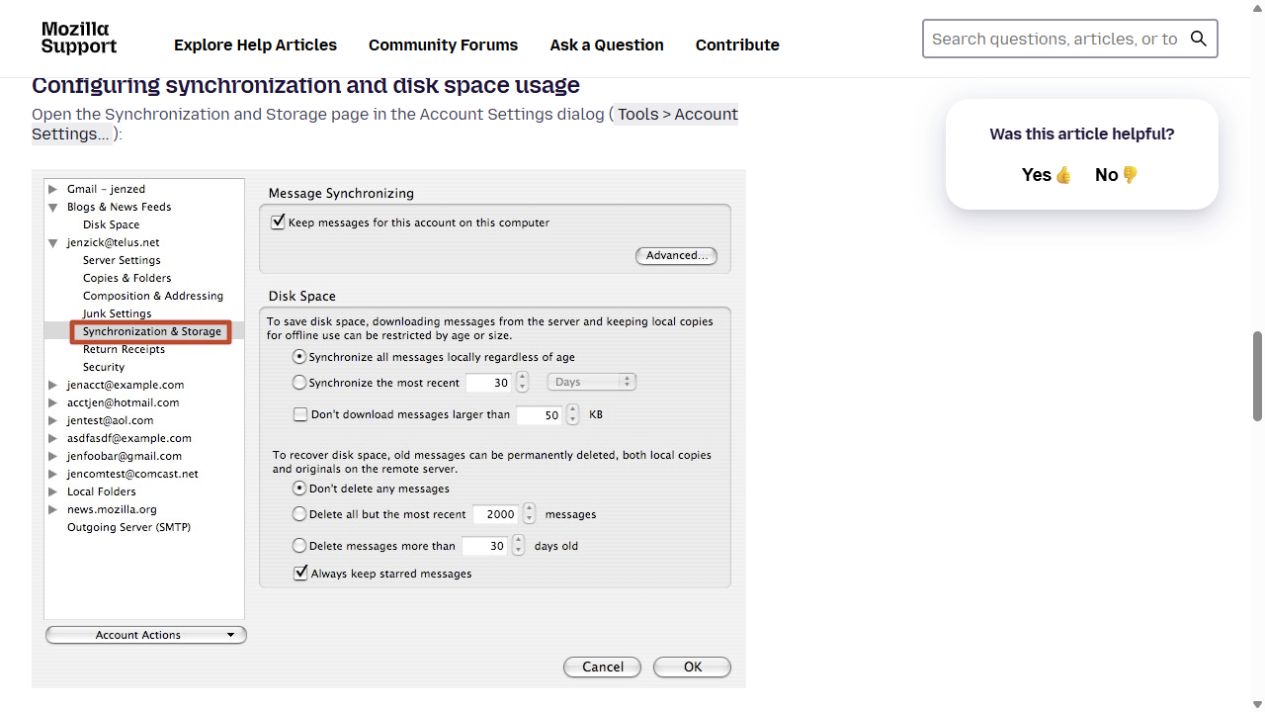
- Controleer volledige synchronisatie. Open bij het oude account Synchronisatie en opslag. Neem alle benodigde mappen en submappen mee en voorkom dat een instelling alleen recente of kleine berichten downloadt. Controleer dat er geen automatische verwijderregel actief is. Wacht totdat de synchronisatie klaar is.
- Probeer een kleine testmap. Maak in de nieuwe mailbox een map “Verhuistest”. Selecteer enkele oude berichten, waaronder een met een bijlage. Kies via het contextmenu Kopiëren naar en daarna het nieuwe account en de testmap. Gebruik tijdens de migratie kopiëren; verplaats of verwijder de oude berichten niet.
- Controleer in de nieuwe webmail. Open de doelmap rechtstreeks bij de nieuwe provider. Controleer afzender, datum, inhoud en bijlage. Zo zie je dat de berichten op de nieuwe server staan en niet alleen lokaal in je mailprogramma.
- Kopieer de overige mappen. Maak eerst de gewenste mappenstructuur aan. Kopieer berichten per map, en bij grote aantallen in overzichtelijke deelgroepen. Begin opnieuw met de kleinste groep als een overdracht vastloopt. Neem Verzonden, Archief en eventuele eigen projectmappen bewust mee.
- Leg het resultaat vast. Noteer per map de aantallen vóór en na de kopie en controleer een steekproef van oude en recente berichten. Markeer de eerste kopie als afgerond; laat beide accounts nog beschikbaar voor de eindcontrole.
Thunderbird kan accounts handmatig configureren; IMAP-synchronisatie heeft aparte keuzes voor volledig downloaden en submappen. De onderstaande bronbeelden laten die onderdelen zien. Ze komen uit Mozilla’s openbare handleiding en tonen een oudere interface; de namen en vormgeving in jouw versie kunnen afwijken. Neem de afgebeelde server- of accountwaarden niet over. Bron: accountinstellingen · Bron: synchronisatie.
Wanneer een importdienst praktischer is
StartMail biedt een importfunctie via ShuttleCloud. Mailfence beschrijft onder meer import via een mailprogramma en ondersteunde bestandsformaten. Controleer toegang, pakketvoorwaarden en omvang voordat je begint. Een externe migratiedienst kan mailboxgegevens verwerken: vraag ook naar die verwerking als je juist minder externe afhankelijkheden wilt. Dit is een andere beoordeling dan de locatie van je uiteindelijke mailbox. StartMail-import · Mailfence-import.
4. Begrijp DNS, MX, SPF, DKIM en DMARC
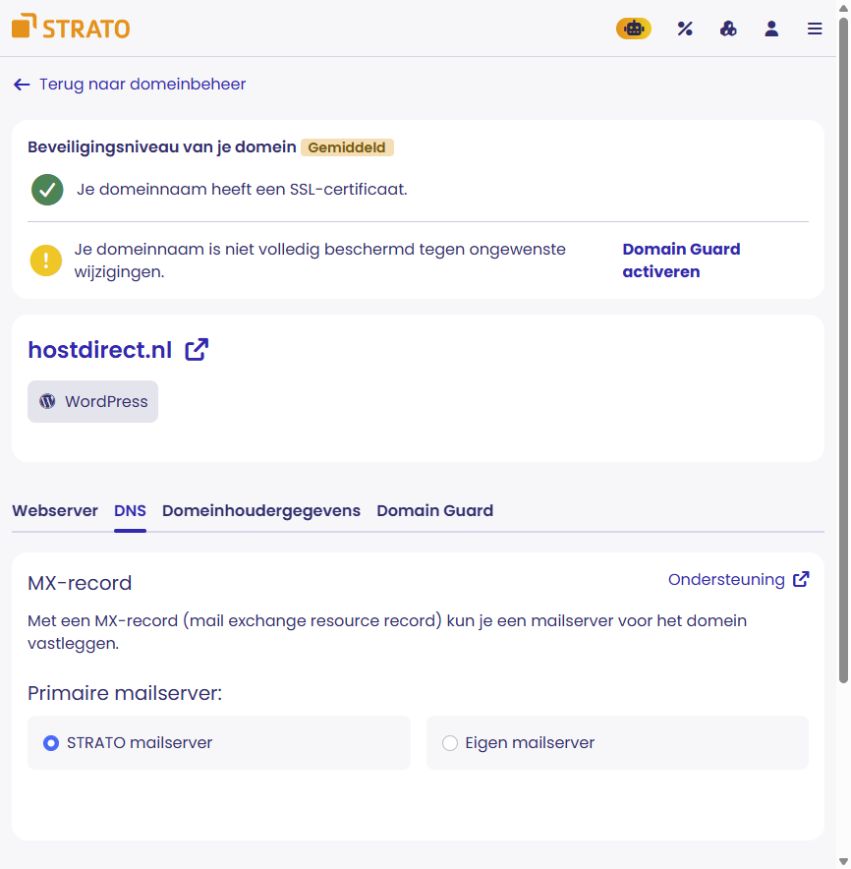
Wijzig deze records in het DNS-beheer van de actieve nameservers. Dat is niet noodzakelijk het portaal waar je domein is gekocht. Een wijziging in een niet-actieve DNS-zone heeft geen effect. Exporteer de huidige zone of noteer de bestaande waarden voordat je begint. Laat website-records staan als alleen je mail verhuist.
| Record | Functie | Wat verandert bij een mailverhuizing? |
|---|---|---|
| MX | Wijst inkomende mail naar een mailserver | Vervang de oude set door de volledige set van de nieuwe provider |
| SPF, als TXT | Geeft toegestane verzenders voor het technische afzenderdomein aan | Neem alle nog gebruikte verzendsystemen op in één SPF-record |
| DKIM | Maakt verificatie van een digitale berichtondertekening mogelijk | Publiceer de selector en publieke sleutel of CNAME van de nieuwe provider; activeer diens ondertekening |
| DMARC, als TXT | Koppelt SPF/DKIM aan het zichtbare afzenderdomein en geeft ontvangbeleid aan | Controleer dat echte afzenders blijven slagen; wijzig een bestaand streng beleid niet blind |
| A, AAAA en www | Verwijzen doorgaans naar de website | Bij alleen een mailverhuizing meestal laten staan |
voorbeeld.example, servernamen, de DKIM-sleutel en de SPF-includes hieronder zijn placeholders. Ze leveren geen werkende mailconfiguratie op. Vervang alle waarden door de complete instructies van jouw provider. Deze gids wijzigt niets aan je DNS.
; Fictieve zone voor voorbeeld.example — NIET zo invoeren
@                 MX   10 mx1.nieuwe-mail.example.
@                 MX   20 mx2.nieuwe-mail.example.
@                 TXT  "v=spf1 include:spf.nieuwe-mail.example -all"
selector1._domainkey TXT "v=DKIM1; k=rsa; p=PROVIDERSLEUTEL_HIER"
_dmarc            TXT  "v=DMARC1; p=none; rua=mailto:dmarc@voorbeeld.example"
Het lagere MX-prioriteitsgetal heeft voorrang. De recordnaam @ staat in veel DNS-portalen voor je domein zelf; andere portalen willen een leeg veld of de volledige naam. Sommige voegen het domein automatisch toe. Voorkom daarom een naam zoals selector1._domainkey.voorbeeld.example.voorbeeld.example. DKIM kan ook als CNAME worden aangeleverd; gebruik precies het type en de waarde van de provider. DNS-beheer · DKIM.
SPF tijdens de overgang: als oude én nieuwe systemen nog verzenden, kan één gecombineerd record nodig zijn, bijvoorbeeld v=spf1 include:spf.oude-mail.example include:spf.nieuwe-mail.example -all. Voeg niet twee afzonderlijke records toe die met v=spf1 beginnen. SPF heeft ook een limiet voor DNS-opzoekingen; laat een complexe combinatie controleren in plaats van onbeperkt includes toe te voegen. Verwijder de oude verzender pas wanneer hij niet meer wordt gebruikt. SPF-specificatie.
DMARC zorgvuldig invoeren: bij een nieuwe inrichting kan p=none helpen om rapporten te beoordelen voordat je een streng beleid kiest. Het blokkeert zelf geen berichten wegens een DMARC-fout. Voor slagen moet ten minste SPF of DKIM ook aansluiten bij het zichtbare From-domein. Houd een bestaand werkend quarantine– of reject-beleid in stand en test de nieuwe verzenders vooraf. Richt een eigen rapportadres in als je rua gebruikt en behandel die rapporten als operationele gegevens. DMARC-specificatie · Beleid opbouwen.
5. Schakel om en maak de laatste kopie
Spreek af wie de MX-wijziging uitvoert. Stop tijdelijk met het reorganiseren of verwijderen van oude berichten. Vervang de MX-set wanneer alle nieuwe mailboxen klaarstaan. Publiceer de benodigde verzendrecords, activeer DKIM bij de provider en stel apparaten in op de nieuwe SMTP-server. Controleer ook de afzender van je websiteformulier.
DNS-caches vernieuwen niet overal tegelijk. Een lagere TTL moet vooraf zijn ingesteld en maakt bestaande caches niet direct leeg. Verwacht daarom een overgang waarin berichten nog op de oude bestemming aankomen. Wacht niet uitsluitend op een vast aantal uren: controleer de daadwerkelijke aflevering en maak daarna een gerichte eindkopie van de nog ontbrekende berichten.
FICTIEF VERHUISDAGBOEK
Een kleine onderneming met twee postvakken
Vrijdag worden beide mailboxen en aliassen aangemaakt en de eerste IMAP-kopie gecontroleerd. Maandag om 09.00 uur verandert de beheerder de MX-set. Om 09.10 uur komen testberichten bij de nieuwe dienst aan, maar een klantbericht arriveert nog in de oude mailbox. Het bedrijf kopieert dat ontbrekende bericht later gericht over en blijft beide omgevingen controleren. Pas na de eindcontrole en rekening houdend met de opzegtermijn wordt het oude mailabonnement afgerond.
Dit voorbeeld is een werkwijze, geen gegarandeerde doorlooptijd. Een grote mailbox, trage verbinding of importbeperking kan meer tijd vragen.
6. Controleer aflevering en inhoud
- Stuur vanuit iedere nieuwe mailbox naar een extern adres en laat iemand van buiten terugsturen. Gebruik ook antwoorden en een bijlage.
- Controleer aliassen, doorstuuradressen, afwezigheidsberichten en de spammap. Test een formulier of scanner apart.
- Bekijk in de bron of volledige headers van een ontvangen testbericht het resultaat van SPF, DKIM en DMARC. Vraag hulp als één controle faalt; aflevering van één bericht bewijst niet dat alles goed staat.
- Vergelijk mappen en steekproeven met de oude omgeving. Controleer contacten en agenda’s afzonderlijk.
- Maak een nieuwe onafhankelijke kopie en noteer de uitkomst. Bewaar de oude toegang totdat ontbrekende berichten en de contractafwikkeling zijn opgelost.
Veelvoorkomende problemen en oplossingen
| Probleem | Controleer eerst | Praktische vervolgstap |
|---|---|---|
| Berichten ontbreken | Alle submappen meegenomen? Lokale POP-archieven? Alleen recente berichten gesynchroniseerd? | Kopieer de ontbrekende map of periode gericht; controleer de nieuwe webmail |
| Kopiëren loopt vast | Quota, maximale berichtgrootte, verbindingslimieten en foutmelding | Probeer een kleinere groep; laat geweigerde grote berichten exporteren of bespreek ze met de provider |
| Er zijn dubbele berichten | Dezelfde map meermaals volledig geïmporteerd? | Bewaar de originele kopie en beoordeel dubbelen; herhaal alleen aantoonbaar ontbrekende berichten |
| Ontvangen werkt, verzenden niet | SMTP-server, authenticatie en providerpoort | Werk de verzendinstellingen op ieder apparaat bij; MX regelt alleen de ontvangst |
| Mail blijft bij de oude dienst aankomen | Actieve nameservers, oude MX-records en caches | Controleer de volledige MX-set op de actieve DNS; houd de oude postvakken bereikbaar |
| SPF of DMARC faalt | Twee SPF-records, vergeten formulierdienst of afzenderdomein dat niet aansluit | Corrigeer de echte verzender en DKIM/SPF; versoepel niet automatisch het hele domeinbeleid |
Checklist vóór en na het omschakelen
Vóór de MX-wijziging
Vink af tijdens je controle. De vinkjes worden niet bewaard na het herladen; je kunt deze handleiding ook via je browser afdrukken.
Na de MX-wijziging
Vink af tijdens je controle. De vinkjes worden niet bewaard na het herladen; je kunt deze handleiding ook via je browser afdrukken.
Welke e-maildiensten passen bij deze overstap?
Begin bij Europese e-mail vergelijken. Het StartMail-profiel behandelt eigen domeinen, import en de betrokken externe dienst. Het Mailfence-profiel behandelt het gekozen Entry-pakket, import en locatiebeperkingen. Controleer de actuele gebruikers- en domeinlimieten; een pakket voor één mailbox is geen automatische vervanging voor een gedeeld bedrijfsaccount.
Heb je vooral mail bij een website nodig? Vergelijk dan ook de mailfunctie van een passend webhostingpakket, maar beoordeel de mailboxlocatie en herstelvoorwaarden afzonderlijk. De overstapchecklist helpt als website, domein en e-mail tegelijk veranderen.
Veelgestelde vragen over e-mail verhuizen
Kan ik mijn bestaande e-mailadres behouden?
Met een eigen domein meestal wel, als de nieuwe dienst het domein en benodigde adressen ondersteunt. Een adres op het domein van je oude aanbieder is afhankelijk van die aanbieder. Berichten kopiëren draagt het eigendom van zo’n adres niet over.
Hoe lang duurt een mailboxverhuizing?
Dat hangt af van aantal berichten, bijlagen, verbinding en importbeperkingen. De kopie en de DNS-overgang zijn verschillende fasen. Plan op controles van de inhoud en aflevering, niet op een beloofde vaste duur.
Moet ik de nameservers van mijn domein wijzigen?
Meestal niet als je alleen mail verhuist. Pas de relevante mailrecords aan in de bestaande actieve DNS-zone. Een volledige nameserverwissel vraagt ook controle van alle andere records en DNSSEC.
Verhuist mijn lokale Outlook- of POP-archief mee?
Niet via een gewone IMAP-kopie van de server als dat archief alleen op je computer staat. Exporteer het apart en kies een ondersteunde importmethode. Bewaar het originele archief totdat je het resultaat hebt gecontroleerd.
Bronnen en controle
Technische uitleg gecontroleerd op . Voorbeelden en checklists zijn een eigen uitwerking van HostDirect. Er is voor deze gids geen echte mailboxmigratie uitgevoerd; providerlimieten en schermnamen kunnen veranderen.
- Mozilla Support: handmatige accountconfiguratieAccount- en serverinstellingen; gecontroleerd 11 oktober 2026.
- Mozilla Support: IMAP-synchronisatieVolledige berichten, submappen en synchronisatie; gecontroleerd 11 oktober 2026.
- STRATO: DNS-instellingen en de route naar DNS-beheerMX, TXT en andere recordtypen; gecontroleerd 11 oktober 2026.
- IETF RFC 7208: SPFEén SPF-record en DNS-opzoeklimieten; gecontroleerd 11 oktober 2026.
- IETF RFC 6376: DKIMSelectors en publieke DNS-sleutels; gecontroleerd 11 oktober 2026.
- IETF RFC 9989: DMARCAfzenderafstemming en beleid; gecontroleerd 11 oktober 2026.
- DMARC.org: beleid zorgvuldig opbouwenRapportage en controle van legitieme verzenders; gecontroleerd 11 oktober 2026.
- StartMail: e-mail- en contactmigratieShuttleCloud en importmogelijkheden; gecontroleerd 11 oktober 2026.
- Mailfence: gegevens importerenOndersteunde importmethoden; gecontroleerd 11 oktober 2026.
Redactie, broncontrole en wijzigingen
- Auteur / redactie
- Collin Stolk
- Rol
- Eigenaar en redactie van HostDirect.nl
- Praktijkgebied
- E-mailverhuizingen, hosting en serverinrichting. Bekijk de achtergrond.
- Broncontrole
- · de genoemde officiële documentatie
Uitgevoerde controle: De bronverwijzingen voor IMAP en e-mailauthenticatie zijn nagegaan. De DNS-records zijn fictieve voorbeelden; ze zijn geen instellingen voor jouw domein. Er is voor deze gids geen volledige mailboxverhuizing bij iedere besproken provider uitgevoerd.
Samengesteld met AI-ondersteuning en officiële bronnen. De redactionele verantwoordelijkheid is geen vermelding van een afzonderlijke deskundigenreview. Lees onze onderzoeksmethode en correctieprocedure of meld een fout met bronverwijzing.
Revisiegeschiedenis
-
Redactionele verantwoording toegevoegd
Collin Stolk als eigenaar en redactie, relevante praktijkervaring, broncontroledatum, grenzen van de controle en revisieoverzicht zichtbaar gemaakt. De broncontroledatum is niet veranderd door deze toevoeging.
-
Handleiding inhoudelijk uitgebreid
Uitgebreid met IMAP-kopieën, DNS-voorbeelden, instructiebeelden, problemen en checklists.
-
Eerste publicatie
De eerste versie van deze gids is gepubliceerd.